L’armée des ombres #1

Nous sommes au début 2025 et j’ai une vision relativement pessimiste de l’état du monde, et notamment du monde numérique. Tous les réseaux sociaux sont aux mains de milliardaires. Il en va de même pour les journaux. Les milliardaires et ploutocrates ont toujours eu une influence importante sur la vie politique, mais nous atteignons désormais des sommets – ou des tréfonds, c’est selon. Cette série de thibillets cherche à donner des réflexes et outils simples, avec un double objectif. D’une part, limiter la possibilité de surveillance de nos comportements et échanges quotidiens ; d’autre part, rendre plus difficile l’agrégation de ces renseignements entre les mains de sociétés privées, elles-mêmes liées à certains gouvernements ou certains mouvements politiques extrémistes.

Commençons par quelques changements simples, autour du navigateur que vous utilisez

  1. Remplacer Google Chrome par Firefox (version ordinateur et version mobile). Firefox est un navigateur qui est respectueux des standards du Web (contrairement à Google Chrome) et il ne récupère pas nos données personnelles pour les utiliser ou les revendre (contrairement à Google Chrome).
  2. Tant qu’à faire, dans la barre de recherche de Firefox, opter pour un autre moteur de recherche que Google (il y a le choix entre plusieurs moteurs, par exemple DuckDuckGo ou Wikipedia).
  3. Dans Firefox, installer un bloqueur de publicité comme uBlock Origin. Non seulement cela aura l’avantage d’éviter les agressions visuelles, en offrant des pages Web plus épurées, mais cela accélérera le chargement des pages – puisque la publicité et des cookies consomment beaucoup de bande passante.
  4. Tant qu’à faire, à propos des cookies qui servent à traquer notre comportement et qui se transmettent d’un site à un autre, ne pas hésiter à installer une extension anti-cookies et traqueurs comme I don’t care about cookies ou Privacy Badger (les deux coexistent parfaitement bien).
  5. Toujours dans Firefox, installer l’extension Facebook Container. Si vous avez un profil Facebook, saviez-vous que vous êtes surveillé-e sur la plupart des autres sites web que vous consultez ? (Un indice : à chaque fois que l’on vous propose d’utiliser votre profil Facebook pour vous inscrire à un nouveau service, cela veut dire que Facebook a pisté votre navigation et collecte des données sur vos comportements – même si vous vous êtes déconnecté-e de votre compte Facebook). Avec cette extension Facebook Container, votre navigateur élève une muraille de Chine dès que vous quittez votre page Facebook : ce que vous faites sous Facebook reste dans Facebook, et la surveillance de cette société ne s’étend plus aux autres sites que vous visitez.

Il y a d’autres modifications que vous pouvez faire au sein de votre navigateur web, mais les premiers pas évoqués ci-dessus sont un bon début. D’autres conseils viendront…

Docthib’s tiny law (ENG)

At a time when many people are making their New Year’s resolutions, and perhaps just as many are deciding to stop making such resolutions (“new year’s resolutions are like a cheque drawn on a bank in which you have no account”, Oscar Wilde), I am trying to keep a resolution I made almost one year ago, i.e. to start a series of blog posts on a new theme.
As usual, I don’t know how often these blog posts will be published, or how extensive the list will be: it’s the beginnings that are the most beautiful, or at any rate, the most exciting.

So what are we going to talk about?
It all starts with an aphorism I concocted around March 2024, which goes like this:

Docthib’s tiny law: “If, for a given product or service, you are looking for a more sustainable or respectful* alternative, while at the same time demanding the same level of quality or confort as before, then you are not a true activist.”

  • sustainable in the sense of sustainable development, sustainability; respectful, in the sense of respectful of the environment or respecting your privacy / personal data.

This aphorism doesn’t come out of nowhere, nor is it purely theoretical: it stems from my personal experiences and observations, with examples that are sometimes important, sometimes trivial, but nonetheless relating to many different fields. And I suspect this law could become a motto for many people.

In the coming weeks, I will be developing these examples. In the meantime, you can question yourself: how does this aphorism speak to you? In other words, to what field / tool / product could you apply this law?

Docthib’s tiny law (FR)

À l’heure où beaucoup prennent des bonnes résolutions pour cette nouvelle année, tandis qu’un nombre peut-être aussi important de personnes décident de ne plus en prendre ‘(« les bonnes résolutions sont comme un chèque tiré sur une banque dans laquelle on n’a pas de compte », disait Oscar Wilde), j’essaie pour ma part de tenir une bonne résolution prise il y a presque un an : démarrer une série de thibillets sur un nouveau thème.
Comme d’habitude, j’ignore la fréquence de parution et l’exhaustivité de ce qui sera publié : ce sont les commencements qui sont les plus beaux, ou en tout cas, les plus enthousiasmants.

Alors de quoi va–t-on parler ?
Tout part d’un aphorisme que j’ai concocté vers le mois de mars 2024, et qui se formule ainsi :

Docthib’s tiny law : « Si, pour un produit ou un service donné, vous cherchez une alternative plus durable ou respectueuse*, tout en exigeant le même niveau de qualité que précédemment, alors vous n’êtes pas un-e vrai-e activiste.« 

* durable au sens développement durable, soutenabilité ; respectueuse, au sens respectueuse de l’environnement ou respectueuse des données personnelles.

Cet aphorisme ne sort pas de nulle part, et n’est pas une invention purement théorique : il est issu de mes expériences et observations personnelles, avec des exemples parfois importants, parfois triviaux, mais situés dans des domaines très variés. Et je pense, peut-être à tort, que cette loi pourrait devenir un manifeste pour quantité de personnes.

Dans les semaines qui viennent, je développerai ces exemples. Mais rien ne vous empêche, dès maintenant, de voir dans quelle mesure cet aphorisme vous parle. À quel domaine / outil / produit pourriez-vous déjà appliquer cette loi ?

Ardoise

Dans son livre éponyme, Philippe Djian rend hommage aux écrivains qui l’ont inspiré, il leur paie une partie de l’ardoise (pour les jeunôts, l’addition) qu’il estime leur devoir. Et comme Philippe Djian m’a inspiré en son temps, quand j’ai dû rédiger mes remerciements pour un de mes livres, j’ai tout naturellement appelé cette page L’ardoise.

Photo de cottonbro studio

Il s’agit d’une autre ardoise ici. Ce thibillet est destiné à me servir d’aide-mémoire des programmeurs à qui je dois penser de verser de temps en temps une contribution financière, pour un de leurs développements que j’utilise régulièrement en me disant « mais comment aurais-je pu faire aussi bien / aussi vite sans cet outil ? »

Qui dit aide-mémoire dit mémoire défaillante : je démarre cette liste aujourd’hui avec quelques programmes ou extensions en tête, mais au fur et à mesure, j’enrichirai la liste.

Les applications pour lesquelles je donne de manière récurrente (par prélèvement mensuel ou annuel), ou bien que j’ai achetées.

Les applis pour lesquelles j’aurais bien aimé faire un paiement, mais ce n’est visiblement pas possible :

  • l’extension MailMerge sous Thunderbird, qui m’a permis de développer un cours en ligne asynchrone en envoyant des mails personnalisés à 200 étudiants (plus de 1 000 mails de suivis envoyés en un semestre)
  • Le génial petit utilitaire WifiKeyboard, qui permet de taper des textes sur son ordinateur, et ça s’affiche directement dans le téléphone. Bien pratique pour les textos un peu long (et les gros pouces boudinés… :-P)

L’appli pour laquelle il faudra que je pense à faire un don :

  • Duplicator, une extension WordPress qui permet de copier un WordPress entier et le réinstaller ailleurs. Ça m’a sauvé quand j’ai fait migrer plusieurs blogs vers un nouvel hébergeur.

#Mini-hacks – Expanseur de texte

Ceci est la continuité de ma rubrique  » petits outils informatiques qui me font gagner beaucoup de temps  » (je la baptise désormais avec un anglicisme : Mini-hacks, et le premier thibillet historique est là).

Aujourd’hui, l’expanseur de texte (text expander).

De tous mes petits outils, c’est probablement celui qui me fait gagner le plus de temps, et ceci depuis des années. Cela consiste à attribuer un raccourci clavier à des bribes de texte répétitives. J’ai commencé il y a des années avec l’extension Quicktext (sous Thunderbird) pour automatiser mes signatures de mail. Le raccourci Ctrl-1 me permettait d’insérer automatiquement  » Cordialement, Christophe T.  » tandis que le raccourci Ctrl-2 insérait une signature plus informelle ( » À+, Chr. « ). Il y avait aussi l’équivalent anglais, donc Ctrl-3 pour  » Sincerely, Christophe T. « 

Rien qu’avec ces trois raccourcis, je ne sais pas combien de centaines d’heures de rédaction j’ai pu gagner depuis toutes ces années (pour information, je retrouve un thibillet datant d’il y a 13 ans dans lequel je mentionnais déjà les bienfaits de Quicktext).

Il y a aussi la question des majuscules accentuées. Autant les Mac permettent de taper facilement À ou É, autant sous Windows, c’est fastidieux de rechercher le bon code ASCII. Donc hop, un raccourci clavier pour les majuscules accentuées : Ctrl-à, Ctrl-é et Ctrl-è.

Avec le temps, j’ai rajouté des raccourcis, en migrant du pavé numérique aux 26 lettres du clavier. Cela n’a pas été compliqué pour retenir tous les raccourcis, car cela s’est fait très progressivement : de temps en temps, je me disais que j’en avais marre de toujours taper le même texte, et je me trouvais une lettre correspondante sur le clavier, avec le bon moyen mnémotechnique (ex : adresse Skype = Ctrl-y). Je cite en vrac mes raccourcis texte les plus évidents :

  • mon prénom + nom
  • mon mail (pro et perso)
  • mon adresse postale professionnelle / personnelle
  • mon identifiant Skype, Zoom…
  • mon numéro de mobile

C’est utile non seulement pour les mails, mais aussi pour tous les champs d’information des formulaires en ligne (tapez votre prénom, tapez votre nom, tapez votre mail, retapez votre mail…).

Aujourd’hui, le bilan est clair : j’ai mappé quasiment toutes les lettres du clavier + les chiffres. Et pour plusieurs lettres, j’ai deux variantes : Ctrl-Alt-a et AltGr-a, par exemple. Je viens de compter : j’ai 52 raccourcis clavier, qui me permettent de lancer des programmes (Word, Excel…), ouvrir des dossiers (Documents, Téléchargements…) ou taper des textes ( » Bonjour, j’espère que vous allez bien. « )

Alors, quel est le petit programme qui me permet de faire tout ça ?

Sous Windows, c’est Clavier+, de Guillaume Ryder. Le programme correspond à mes critères (détail ici – en résumé, simplicité, légèreté), et cela explique que régulièrement, depuis des années, je fais un versement Paypal à ce programmeur. N’hésitez pas à faire de même. Sous Mac, à l’époque où j’étais sous ce système, j’utilisais Spark, qui est un daemon à installer.

Script – mettre la date inversée dans un nom de fichier

Prolégomènes (ou cahier des charges fonctionnel, ou le pourquoi du comment) :

  • Quand je cherche des fichiers dans un dossier, j’aime bien pouvoir rapidement identifier la version la plus récente, et idéalement, avoir les fichiers triés par date.
  • Certes, je pourrais cliquer à chaque fois sur la colonne « date » pour ré-ordonner les fichiers. Mais c’est bien utile d’avoir la date directement dans le nom du fichier.
  • La solution que j’ai adoptée est celle qui est souvent utilisée pour les photos : un nom de fichier qui commence par la date inversée (ex : 2021-01-19 Compte-rendu.doc, qui indique que c’est le compte-rendu d’une réunion le 19 janvier 2021). Ainsi, comme les fichiers sont classés par ordre alphabétique, on obtient directement un classement chronologique :
    • 2020-09-12 réunion avec Monica Bellucci.doc
    • 2020-11-29 projet Maître du monde.doc
    • 2021-01-19 Lamentation suite au redressement fiscal.doc
  • Cela étant posé, comment automatiser la tâche, plutôt que de taper laborieusement deux mille vingt et un zéro deux zéro trois à chaque nommage de fichier ?

Solution

  • Utiliser un mini-script ( = une suite de commandes du système, ici la console de Windows).
  • La commande détaillée est :
echo %DATE:~6,4%-%DATE:~3,2%-%DATE:~0,2% | clip
  • Traduction :
    • echo : afficher
    • %DATE : la date d’aujourdhui. Mais par défaut, cet affichage se fera comme ça : 03/02/2021. Or je veux (1) un ordre inversé et (2) des tirets au lieu de / car cela crée des problèmes dans les noms de fichiers.
    • d’où le propos des ~ et %-% : cela consiste à prendre dans la date du jour (03/02/2021) les 4 caractères en 6ème position (2021) puis un tiret, puis les 2 caractères en 3ème position (02) etc.
    • enfin, | clip signifie : ne pas afficher le résultat à l’écran, mais l’envoyer dans le presse-papier (clipboard).
  • Il suffit de copier ce script dans un fichier texte, et de rendre le fichier exécutable (sous windows, changer l’extension .txt en .bat)
  • Il ne me reste plus qu’à affecter un raccourci clavier à ce script, pour pouvoir l’appeler de n’importe où.

Mise en pratique

Supposons que je fasse un fichier de compte-rendu de ma réunion avec Paul Usul Muad’ Dib Atréides. Pour sauvegarder, je fais Ctrl+S, et Word me demande de nommer le fichier. À ce moment, je tape mon raccourci magique, puis Ctrl+V, et le contenu du presse-papier (c’est-à-dire la date inversée d’aujourd’hui) est automatiquement ajoutée en début de fichier.

Sans raccourci magique

  • Ctrl+S pour sauver
  • taper « Réunion Paul Usul »
  • Enter
  • Le fichier est sauvé comme « Réunion Paul Usul.doc »

Avec raccourci magique

  • Ctrl+S pour sauver
  • Ctrl+Alt+D (mon raccourci magique) puis Ctrl+V = la date est ajoutée au début du nom
  • taper « Réunion Paul Usul »
  • Enter
  • Le fichier est sauvé comme « 2021-02-03 Réunion Paul Usul.doc »
Quelques secondes de gagnées,
20 fois par jour

Créer son propre programme de Todo liste

Sur ce blog, j’avais commencé il y 13 ans (!) une rubrique Productivité dans laquelle je mentionnais – notamment – les petits utilitaires informatiques que j’ai découverts au fil de mes besoins : une horloge en transparence, un utilitaire qui permet de dessiner / annoter en superposition de ce qui se passe à l’écran. Ces utilitaires obéissaient à un cahier des charges (détail ici) qu’on peut résumer en deux idées : simplicité, légèreté.
Je n’ai pas continué cette rubrique, alors même que j’ai une petite dizaine de programmes qui me rendent de grands services au quotidien, et qui m’ont fait gagner énormément de temps depuis 10-15 ans que je les utilise.

Venons-en au sujet du jour : un utilitaire de ToDo list. Et j’ai trouvé une solution élégante et légère, que je vais vous détailler ci-dessous (les explications sont pour Windows, mais a priori transposables à Mac ou Linux).

Quelques précisions avant de démarrer

  • Comme indiqué dans cette série de thibillets sur – notamment – les ToDo listes, je préfère depuis des années un support papier (le Bullet Journal, ou BuJo) pour faire mes listes et noter mes idées. Mais paradoxalement, alors que je transportais sans peine le BuJo entre chez moi, mon travail et mes rendez-vous extérieurs, le temps du confinement m’a fait délaisser cet outil (pour un temps). C’est peut-être parce que toutes les réunions se faisaient en ligne, et que c’était plus pratique pour moi de prendre directement des notes sur l’ordinateur.
  • Aussi, insensiblement, je me suis mis à faire des ToDo listes informatiques. C’était au format texte avec Notepad, donc parmi les niveaux les plus élevés de frugalité informatique : un éditeur de texte simpliste, un fichier txt dans un coin de l’écran, et c’est tout. Pour info, le programme Notepad.exe pèse 1,1 kilo-octet, un millième de Méga-octet ! 😀
  • Je sais qu’il existe quantité de programmes et d’applications de ToDo listes, et j’en ai testé plusieurs à l’époque (des outils en ligne, des applis multi-plate-formes) :
    • La plupart de ces applis permettent une synchronisation entre différents appareils. Or, la synchronisation est vraiment un plus : cela permet d’avoir sa ToDo liste toujours à jour, avec la même version la plus récente sur ordinateur et sur téléphone/tablette. Mais on peut faire ça aussi simplement avec un fichier texte : il suffit qu’il soit dans un répertoire synchronisé avec Dropbox, Google Drive ou pCloud (ce dernier étant mon outil depuis des années, car je ne veux pas que mes données privées soient siphonnées et revendues). L’avantage d’un fichier texte est qu’il est lisible par n’importe quel système ou appareil…
    • Après avoir testé plusieurs applications à l’époque, je m’étais rendu compte que le mieux est l’ennemi du bien : ces applis proposent des dates limites, des classements par projets, des étiquettes et quantité d’autres fonctionnalités… alors que je ne voulais qu’un utilitaire de liste – ce qu’un fichier texte fait très bien. L’appli la plus frugale que j’avais trouvée (et achetée) s’appelait TaskPaper (sur Mac) et elle avait une jumelle sur Windows (TodoPaper, qui a disparu depuis). La beauté de cette application était que les fichiers de listes étaient au format texte, donc lisibles indépendamment de l’appli (ex: sur mon smartphone).

Résumé et cahier des charges

  • Confinement = je commence à faire mes listes de tâches directement sur l’ordinateur.
  • Il me faut une appli légère, qui sauvegarde les listes au format texte, de telle sorte que je puisse consulter ma liste depuis n’importe lequel de mes appareils, en déplacement ou sans connexion Internet.
  • Cette appli doit pouvoir ré-ordonner mes todo listes en fonction de l’ordre de priorité, et « archiver » les tâches réalisées.

Solution

En fait, après quelques tâtonnements, je suis arrivé à la solution la plus simpliste et la plus élégante : un petit programme dans le Terminal de windows (cmd.exe) avec une icône de raccourci sur le Bureau. NB : les possesseurs de Mac peuvent faire la même chose avec le Terminal du Mac ; quant aux utilisateurs de Linux, ils sont probablement rompus aux tâches élémentaires de la console que je vais détailler ci-dessous.

Voici la démarche, pas à pas. Il y a deux éléments à bâtir : le fichier texte qui servira de Todo List ; le programme qui va ré-ordonner les tâches par ordre de priorité.

Étapes pour le fichier texte « Todo List »

  • Avoir ma liste de tâches à faire dans un fichier texte, lui-même hébergé dans un dossier synchronisé (ex: C:\Users\Christophe\Nextcloud\Notes\Todo.txt). Ainsi, à chaque fois que je modifie ce fichier, il est automatiquement synchronisé avec un service dans le cloud – et mis à jour sur mon téléphone, mon ordinateur au bureau, etc.
  • Dans ce fichier, utiliser l’éditeur de texte (notepad.exe) pour saisir à la volée toutes les tâches, sans ordre de priorité. Par exemple :
Rédiger mail à Raoul Volfoni
Faire la tournée des compteurs pour encaissement
S'inviter à la réunion sur la péniche
Rédiger l'éloge funèbre du Mexicain
  • Les coder alors en suivant une syntaxe simpliste dans le fichier texte :
    • tâche prioritaire = démarre par « 1  » en début de ligne ;
    • tâche moins prioritaire = démarre par « 2  » en début de ligne,
    • etc. avec les numéros suivants
    • Enfin, tâche terminée = remplacer le chiffre en début de ligne par « X « 

dans mon exemple, cela pourrait donner :

3 Rédiger mail à Raoul Volfoni
1 Faire la tournée des compteurs pour encaissement
2 S'inviter à la réunion sur la péniche
1 Rédiger l'éloge funèbre du Mexicain
(il y a donc deux tâches prioritaires, notées au niveau 1)

Quel est l’intérêt de ce numérotage ? C’est qu’il suit le classement alphanumérique du Terminal. Il suffit alors de lancer la commande « sort » : c’est une commande qui prend un fichier texte et qui ré-ordonne ses lignes par ordre alphanumérique : tous les 1 seront en haut, suivis par tous les 2, … et les « X » seront tout en bas.
Après lancement de cette commande, le fichier aura cette tête :

1 Faire la tournée des compteurs pour encaissement
1 Rédiger l'éloge funèbre du Mexicain
2 S'inviter à la réunion sur la péniche
3 Rédiger mail à Raoul Volfoni

Évidemment, le but est d’automatiser ce reclassement avec une commande.

Le « programme » de reclassement par ordre de priorité des tâches

Après la syntaxe (simpliste) du fichier texte, voyons maintenant le codage (à peine plus complexe) des commandes dans le Terminal. Je commente chaque commande avec une ligne de $$ commentaires $$.
Pour la simplicité de l’exemple, supposons que le fichier de ToDo liste soit à l’emplacement C:\Bureau\Todo.txt

Liste des commandes à enchaîner dans le Terminal :

C:\Windows\System32\cmd.exe /c
$$ lance le terminal en mode « sans commentaires » (donc non visible à l’écran)
sort C:\Bureau\Todo.txt > C:\Bureau\Todo9.txt
$$ trie les lignes du fichier Todo.txt par ordre alphanumérique et copie le résultat dans le fichier Todo9.txt (qui sera un fichier temporaire)

copy C:\Bureau\Todo9.txt C:\Bureau\Todo.txt
$$ copie le fichier Todo9.txt pour devenir le nouveau fichier Todo.txt
del C:\Bureau\Todo9.txt
$$ détruit le fichier Todo9.txt

En fait, j’ai commenté individuellement ces 4 commandes pour la clarté, mais elles s’enchaînent avec la commande « & » pour ne faire qu’une seule commande globale, du genre cmd sort & copy… & del…

Il ne reste plus qu’à créer un raccourci sur le bureau : dans la zone « Cible », copier la commande ci-dessus (cmd sort & copy… & del…), et dans la zone « démarrer dans », indiquer « C:\WINDOWS\system32 »

Peaufinage

Dans mon fichier texte, j’ai ajouté deux lignes pour une meilleure lisibilité.
Une ligne 0 z————-z (qui démarre par 0, zéro) pour le haut du fichier
Une ligne o—————o (qui démarre par O, la lettre) pour le bas

La ligne du haut me permet de mettre au-dessus une tâche répétitive de tous les jours, ou bien un truc vraiment important à faire en tout premier. Cette ligne commence par « 0 « , donc elle est au-dessus de tout le reste, et elle séparera LA tâche niveau 0 de toutes les autres tâches.
La ligne du bas permet de faire une séparation entre les tâches restant à accomplir (niveau 3, 4 etc.) et les tâches accomplies (marquées X).

Pour illustrer comment ça fonctionne, voilà un exemple de mon fichier après que j’aie terminé mon thibillet sur la Todo (notez la tâche 1 qui est devenue X :

0 Faire du gainage
0 z-------------z
1 Billet de blog 3 axes
X Billet de blog ToDo
1 Déclaration CESU
3 Texte à rédiger pour YY
4 Faire chapitre 6
o---------------o
X Admin Callisto
X Article ALS

Hop, lancement du programme triage en double-cliquant sur le raccourci, et le fichier devient

0 Faire du gainage
0 z-------------z
1 Billet de blog 3 axes
1 Déclaration CESU
3 Texte à rédiger pour YY
4 Faire chapitre 6
o---------------o
X Admin Callisto
X Article ALS
X Billet de blog ToDo

Ultime peaufinage pour gagner (encore !) du temps

Affecter un raccourci clavier pour ouvrir le fichier Todo.txt.
Affecter un autre raccourci clavier pour lancer le triage.

Ma séquence de touches – que j’utilise plusieurs fois par jour – devient alors :
Ctrl-Alt-* (ouvre le fichier Todo dans Notepad)
=> je rajoute des tâches, j’affecte des niveaux de priorités, je coche X pour les tâches terminées
Ctrl-W (ferme le fichier Todo, avec sauvegarde)
Ctrl-Alt-! (triage)

Et voilà.
Novela – Projet Kerberos

Projet Kerberos : copie d’un document interne de la société Zillion inc. (Californie)

2019/45/BS – Brief pour les membres du Comité Exécutif Zillion inc. // compte-rendu de réunion.

Confidentialité : ce document est régi par les règles de confidentialité du Règlement intérieur de la société Zillion, et de l’Ultra Règlement des membres du ComEx, documents dont chacun(e) a eu connaissance. En résumé, toute fuite d’information du contenu de ce document exposera la personne responsable à (1) un licenciement immédiat pour faute lourde (2) la perte immédiate de tous les avantages, indemnités et stock-options attachés à sa fonction et (3) une procédure juridique où la société Zillion utilisera tous les moyens en sa possession pour obtenir gain de cause.

Objet : nouveaux produits et stratégie de Zillion pour les prochaines années

Rappel historique

La société Zillion collecte des données personnelles pour (slogan:)  » faciliter la vie quotidienne et éviter les tracas et oublis « . Initialement lancée avec son application phare CheckList, la société collecte désormais les listes de courses (ShopList), les idées de cadeaux (WishList), l’organisation des fêtes (PartyManager), la planification des vacances et séjours (GetAway) et tous les abonnements, factures et relevés bancaires du foyer (CashList). Plus de 2 milliards d’êtres humains utilisent au moins un des services de Zillion, et 750 millions d’utilisateurs utilisent tous les services (utilisateurs dits  » Entièrement intégrés « ).

Projet Kerberos : un lancement prévu en 3 phases : appâter, ferrer, ramener.

  1. Appâter.

La société Zillion offrira, sous forme de concours, des caméras de loisir (à accrocher au vélo, au casque, sur le skateboard, la planche de surf ou sur la voiture…) nommées Cyclops. Ces cadeaux seront assortis d’un espace de stockage virtuellement illimité sur les serveurs de Zillion, et il n’y aura pas de possibilité de sauvegarder les vidéos en local sur les disques durs. Selon nos premières projections, on aboutira à un parc de 200 millions de caméras de loisirs offertes par Zillion sur les 2 prochaines années, avec un flux vidéo de l’ordre de plusieurs zettaoctets sur les premiers mois, et probablement de l’ordre d’un yottaoctet de fichiers par mois en vitesse de croisière. Le message sera  » En remerciement de votre fidélité, Zillion vous offre des heures de loisirs enregistrés « . Une solution logicielle sera proposée pour agréger automatiquement ces vidéos sous forme de montages et les partager entre amis (ces montages resteront hébergés sur les serveurs de Zillion). L’investissement total devrait représenter moins de 7 milliards de dollars.

  1. Ferrer.

Une fois que l’utilisation de ces caméras sera passée dans la pratique quotidienne (notre équipe de veille surveillera notamment le nombre d’instances du verbe  » cycloper  » chaque semaine sur les réseaux sociaux), nous lancerons un message à destination des parents, en ciblant d’abord les familles où les Cyclops servent en priorité dans des loisirs extérieurs. Les éléments de langage seront les suivants  » N’avez-vous pas peur, quand vous êtes au travail, de ce qui pourrait arriver à vos chers bambins ? Et s’il faisait une chute à vélo ? Et si elle avait un accident en rentrant en skate du collège ?  » Zillion offrira alors gratuitement l’application WatchPuppy à ces familles pour qu’elles puissent  » jeter un œil  » sur les activités de leurs enfants depuis leur téléphone. Une fonctionnalité sera notamment proposée pour envoyer une alerte automatique en cas de changement brusque de cadrage dû à une chute.

Puis Zillion commercialisera le pack HomeScan, consistant en 10 caméras fixes à installer dans la maison, pour un prix de 49,90 $, avec les éléments de discours suivant :  » Que se passe-t-il quand il est rentré à la maison ? Votre enfant invite-t-il des amis sans vous demander la permission ? Ouvre-t-il la porte aux inconnus ? « . Il sera important, à ce niveau de discours, de renforcer l’image de Zillion comme  » partenaire de vie domestique « , par exemple en montrant comment l’observation (discrète et respectueuse) d’un enfant et de ses activités hors de toute présence parentale peut donner des idées de cadeau d’anniversaire ou de séjours de vacances. Une communication particulière pourra aussi être adressée aux parents, en démontrant qu’une caméra judicieusement placée pourra capturer leurs propres moments d’intimité (comme un dîner en tête-à-tête ou une soirée au coin du feu) pour archiver ces souvenirs et pouvoir les visionner à nouveau.

  1. Ramener.

La troisième étape du projet Kerberos consistera à rentabiliser cet investissement réalisé à grande échelle. Dès le début du projet (caméras de loisir Cyclops), les algorithmes de recherche croiseront les données enregistrées (vidéos et sons) avec les données personnelles (factures, relevés bancaires avec l’identité des commerçants, dossiers médicaux), dans l’optique de faire émerger des comportements à risque (comportement de casse-cou, alcoolisme, querelles domestiques, conduite automobile sous l’influence de drogues ou médicaments contre-indiqués, discussions complotistes) ou potentiellement à risque car moralement discutables (infidélité, parties de poker entre amis pour de l’argent…). Zillion proposera aux services de police une collaboration (facturée à prix coûtant) pour l’identification de comportements criminels, ou pouvant devenir criminels (prévention). La communication de la société sur ce sujet devra être discrète, mais non cachée, par exemple  » pour un voisinage plus sûr, pour un environnement de famille plus serein, Zillion et WatchPuppy sont vos partenaires de sécurité « . Le discours pourra être orienté sur le danger que présentent certains voisins ; on insistera sur le rôle d’information civique que Zillion jouera auprès des autorités (rappeler que ce sera à prix coûtant, donc sans bénéfice). L’application WatchDog (variante adulte de WatchPuppy) sera accessible aux services de police sur requête de leur part pour un individu / une famille, au cas par cas, et pour une durée limitée. Zillion pourra aussi prendre l’initiative de contacter les services de police en cas d’identification d’un individu présentent un danger potentiel (profil  » MadDog « ) – mieux vaut prévenir que guérir (citer des statistiques sur les coûts d’une opération de police comparés à des coûts de surveillance préventive).

Business Model du projet Kerberos

La rentabilisation principale du service reposera sur le paiement de primes (appelées Vaccine) : quand la police demandera à accéder aux données de profil d’un individu, Zillion avertira cet individu avec un discours du type :  » Veuillez noter que la police a demandé à accéder à vos données hébergées sur nos serveurs. Nous nous soumettrons à cette obligation légale, mais nous avons à cœur de vérifier que ces données ne sont pas corrompues, aussi nous vous offrons le choix : par le paiement d’une somme de XXX $ (contrat Vaccine), vous nous mandatez pour conduire un audit de vos données personnelles qui prendra entre 2 et 5 jours ouvrés, avant que nous ne communiquions ces données à la police ; si vous ne souhaitez pas cet audit de précaution, nous transmettrons sous 2 heures les données vous concernant à la police.  » Le phrasé juridique sera à affiner, mais le principe d’audit a été validé par nos services légaux. Nous pourrons notamment argumenter que les données de nos utilisateurs nous tiennent à cœur, et que nous ne voulons pas courir le risque d’une mauvaise réputation sur la foi de données corrompues. Commercialement parlant, il faudra aussi trouver des éléments de langage non incriminants pour la société Zillion, par exemple  » Suite à notre alerte, vous avez envie d’avoir le temps de prendre vos dispositions ? (contacter un avocat ? partir vous ressourcer quelques jours pour réfléchir ? organiser vos affaires personnelles ?) Nous vous garantissons que nous prendrons le temps de vérifier toutes vos données avant de les transmettre, mais nous vous demandons de participer financièrement à ces coûts supplémentaires « .

Les rentrées d’argent seront d’autant plus prévisibles que Zillion pourra cibler les individus qui seront vraiment susceptibles de payer la prime, et moduler les alertes à la police (profils  » MadDog « ) en fonction des objectifs trimestriels à atteindre. Selon nos estimations, le coût d’investissement initial du projet Kerberos (phase Appâter) devrait être rentabilisé en moins de 2 ans. Des campagnes d’accompagnement publicitaire veilleront à maintenir un équilibre entre le doute et la peur du quotidien d’une part (qui n’a pas peur pour ses enfants ?) et le supplément de confiance apporté par Zillion,  » partenaire de vie « . Ainsi, cet investissement devrait continuer à être rentable sur les années suivantes.

Après discussion et questions (se reporter à l’Annexe confidentielle), proposition votée à l’unanimité du Comité Exécutif.


Creative Commons License
Cette nouvelle, comme tout ce qui est publié sur ce blog, est sous un contrat Creative Commons. Et aussi sous licence Touchatougiciel.

Passe-temps

tux_clockIl y a longtemps, Christian R. m’avait dit que le montage vidéo était une des activités (sinon l’activité) qui avait le pire rapport entre le temps (énorme) qu’on y passe et le temps (relativement minime) de la vidéo finale. Un rapport effort/résultat, en gros. Et ces derniers jours de vacances, j’ai testé autre chose : les trucs qui bouffent du temps sans qu’on s’en rende compte. C’est-à-dire, par exemple : je vais au cinéma, pendant la première heure, je suis totalement dans le film, la 2ème heure aussi probablement, donc je ne me rends pas compte du temps qui passe. En revanche, si le film dure 2h20 comme les derniers Marvel, il y a un moment où je me rends compte du temps qui passe.

Je viens de trouver l’activité où je ne me rends absolument pas compte du temps qui passe. Linux. Déjà l’informatique en général, améliorer des choses, télécharger des petits programmes pour gagner du temps, optimiser, ça me prend du temps et je ne m’en rends pas compte, je pourrais rester 1/2h sur l’optimisation d’un fichier de configuration du clavier sous LibreOffice. Mais Linux, alors là… C’est de très loin le grand gagnant de « je ne me rends plus compte de l’heure qu’il est ». En deux jours, j’ai testé Lubuntu 16-04, AntiX, Puppy Linux, Slitaz, Toutou Linux, Arch Linux. Et là je me mets à apprendre à écrire des scripts pour me bricoler un programme d’expansion de texte. La journée et la nuit vont passer vite…

Installation de Dragon Naturally Speaking (Home 12) sur Windows 8 – quelques conseils

dragon_head_by_massiah3100-d50q0qyAyant eu quelques problèmes à l’installation de Dragon naturally speaking (home edition, version 12, dont j’avais déjà parlé ici) sous Windows 8, je poste ici – à titre d’aide-mémoire, et pour qui cela peut être une aide – la procédure que j’ai utilisée pour dompter le Dragon.

Disclaimer : je ne suis pas informaticien, je ne suis pas spécialisé en Windows 8, et je n’ai aucune garantie que ce qui a marché pour moi marchera pour vous. Aussi, avant de poster tout commentaire du type  » ça ne marche pas, qu’est-ce que je dois faire ?  » (comme certains commentaires de ce thibillet), relisez attentivement ce disclaimer… et aller chercher ailleurs, comme je l’ai fait. Avec toute ma sympathie.

Je me suis largement inspiré de ce lien, que son auteur en soit remercié.

1. vérifiez que vous avez bien un casque compatible. Cela semble idiot, puisque Dragon est livré avec un casque fourni (donc compatible), mais dans mon cas, par exemple, l’ordinateur n’a qu’une seule prise Jack qui fait en même temps prise micro et prise casque. Le casque ayant deux prises, j’ai dû acheter un adaptateur comme celui-ci.
2. si vous aviez déjà essayé d’installer Dragon 12 et que ça n’avait pas marché, il faut désinstaller les fichiers sans utiliser l’utilitaire de désinstallation de Windows. Il faut donc télécharger un programme de désinstallation propre à Dragon, que vous trouverez ici :
http://supportcontent.nuance.com/dragon/12/tools/DNS12Remover.exe
puis lancer ce programme et attendre la fin de la désinstallation  » propre « .
3. Copiez tous les fichiers du DVD d’installation de Dragon sur votre disque dur. Pour ma part, j’ai créé un dossier  » Dragon  » sur le bureau, et j’ai copié l’intégralité des fichiers du DVD dans ce dossier.
[NB : cela permet de s’assurer que l’installation ne plante pas à cause d’un lecteur de DVD trop ancien ou pas assez rapide – cela a l’air d’être un souci majeur à l’installation, à lire les forums de discussion].
4. Désactivez l’écran de veille, la mise en veille et l’antivirus. Branchez votre ordinateur sur le secteur s’il était sur batterie. Il faut en effet que le programme d’installation de Dragon ne subisse aucune interruption, ce programme étant extrêmement sensible, voire grincheux…
5. Redémarrez votre ordinateur.
6. Allez dans le dossier où vous avez copié tout le DVD, et double cliquez sur setup.exe.
7. Répondez aux questions, notamment sur le numéro de série, mais ne faites que le strict nécessaire : ne lancez pas d’autres programmes, ne déplacez pas des fenêtres, et plus globalement, abstenez-vous de toute manipulation de l’ordinateur qui ne soit pas directement liée aux demandes du programme d’installation de Dragon. Profitez-en pour nettoyer votre frigo.
8. Attendez patiemment que le programme affiche « terminer ». Tant que ce bouton n’est pas affiché, et même si la barre de progression semble être à 100 %, ne faites rien, ne cliquez sur rien. Quand le bouton terminé apparaît enfin, décochez la case sur les mises à jour, puis cliquez sur terminer.
Il se peut qu’un message d’erreur apparaisse à la fin. Je n’en ai pas eu pour ma part, mais un autre utilisateur le mentionne. Dans ce cas, essayez de lancer le logiciel malgré tout. Si ça ne fonctionne pas, reprenez la démarche à l’étape 1. Selon cet autre utilisateur, il peut être nécessaire de faire toute la démarche plusieurs fois…
Enfin, quand il s’agit de passer à la face d’apprentissage, je conseille d’être tout aussi prudent : tant que le logiciel est en phase d’apprentissage, ou qu’il analyse votre voix, je vous déconseille de faire d’autres choses. Il vaut mieux aller se faire un café en attendant que le processus d’analyse de votre voix soit terminé.

C’est là où j’en suis actuellement, et cela fonctionne bien.

Prochainement, je vais installer le service pack, vérifier s’il y a d’autres mises à jour, et je posterai dans ce thibillet les résultats – positifs ou négatifs – de ces démarches.

Pour un logiciel de dictée vocale, l’assistant en ligne… tape ses réponses

DragonNaturallyTypingJ’aime bien les logiciels de dictée vocale comme Dragon Naturally Speaking (et auparavant, IBM ViaVoice). Cela m’a permis de gagner énormément de temps sur la rédaction de corrigés et diagnostics d’analyse financière, mais aussi, ponctuellement, sur certains (longs) mails ou (courts) documents. Le seul reproche que je fais à ces logiciels, c’est que l’on doit périodiquement racheter une version pour s’adapter aux évolutions de Windows. D’où ma demande d’aujourd’hui à l’opérateur/trice sur le site de Dragon (cf. image). Et surprise, alors que le logiciel est censé permettre se passer de clavier (je cite leur site  » Je peux dicter un document plus vite que la plupart des utilisateurs avec leur clavier et cela, sans faire la moindre faute de frappe. « ), l’opérateur me répond en tapant sur un clavier, et avec une faute 🙂

Comment survit un cerveau organique dans un monde numérique ?

TRA3291_cerveau_numerique

Je vous recommande un excellent article dans Télérama de cette semaine ( » mon cerveau a-t-il muté ? « , Télérama n° 3291, p. 20-25), sur la génération numérique et les changements cérébraux que cela induit. Le journaliste Marc Belpois y développe beaucoup de thèmes et offre des pistes de lecture qui donnent envie d’en savoir plus, aussi j’y vais ci-dessous de mes commentaires et apports supplémentaires :

  • J’ai enfin trouvé un terme scientifique équivalent à Filoguer, vous savez, cette tendance à zapper devant un ordinateur : on voulait faire une recherche sur les supraconducteurs et de fil en aiguille, on se retrouve à regarder des vidéos de NiamNiam Style. Eh bien grâce à Télérama (et à Marc Belpois), j’apprends que le nom scientifique du filogage, c’est la  » désorientation cognitive « . Je suis impatient de l’utiliser dans une prochaine conversation.
  • L’éminent journaliste cite plusieurs passages d’un livre que je vais acheter, malgré son titre neuneu : Internet rend-t-il bête ?, par Nicholas Carr, Robert Laffont, 2011. Un passage, cité dans l’article : « en ligne, nous entrons dans un environnement qui favorise la lecture en diagonale, la pensée hâtive et distraite, et l’apprentissage superficiel ». Cela m’inspire une pensée toute bête : dès que l’on veut avoir une lecture concentrée, il faut imprimer les textes. En effet, sous couvert de bonnes pensées environnementales ( » n’imprimez ce texte que si c’est nécessaire « ), nous nous sommes habitués à lire sur un écran. Et un écran, c’est essentiellement un portail vers 10 000 distractions. Il y a là un paradoxe : pour économiser quelques feuilles de papier, chacun diminue sa productivité dans des termes probablement bien plus coûteux qu’une impression. On rejoint, par d’autres voies, ma méfiance vis-à-vis des factures au format électronique.
  • Comme le dit bien l’article,  » nous façonnons des outils, et ensuite ce sont eux qui nous façonnent « . Cela m’évoque l’analogie que j’utilise dans mon cours sur la gestion des e-mails : les premières voitures automobiles  » modernes  » ont été vendues à partir de 1885 en France, tandis que le premier code de la route dédié aux automobiles date de 1921. Ainsi, l’apparition de l’automobile a laissé les utilisateurs livrés à eux-mêmes pendant plus de 30 ans. Il en va de même, à mon avis, sur l’e-mail ou la recherche documentaire sur Google : nous en sommes encore dans la phase intermédiaire où nous avons l’outil, mais pas encore le code de conduite.
  • Certes, il y a quantité d’avantages à ce que de nouveaux outils nous façonnent : la plasticité neuronale s’accommode extrêmement bien des changements. Mais je constate – et j’en ai déjà fréquemment parlé – que les technologies numériques facilitent le zapping ou ce que j’appelle le syndrome RTFM. Cela veut dire que mon métier de prof me conduira peut-être – moi qui suis né avant Internet – à finir ma vie en donnant des cours de  » pensée linéaire  » à des générations qui ne sauront plus penser que par sauts. Ou, pour faire un bon mot : c’est paradoxal qu’un enfant du numérique pense essentiellement de manière analogique.
  • Enfin, l’article montre aussi un glissement intéressant (ou inquiétant, c’est selon) : normalement, la lecture sur papier ou la lecture sur écran sont censées activer les mêmes zones du cerveau. Sauf que la lecture sur écran est souvent faite en mode « collecte d’informations pour décision », et que ce mode concerne d’autres zones du cerveau. Et le glissement est inquiétant : à force de lire sur écrans, nous commencerions aussi à lire des textes papier en « mode zapping », c’est-à-dire avec des zones du cerveau qui ne sont pas dédiées à la lecture. D’où une lecture plus approximative. J’en tire une conclusion personnelle : travailler sa mémoire. Apprendre, réapprendre, en utilisant par exemple les systèmes de répétition espacée. Ou, pour conclure sur une analogie financière : intégrer verticalement la connaissance, dans un monde qui l’a plutôt externalisée.

Retrouver rapidement un fichier ou un dossier – sous Linux, Windows, Mac OS

Magnify.jpg

En terme d’organisation de mes fichiers et dossiers dans un disque dur, j’ai souvent un compromis « profondeur-étendue ».

  • L’étendue doit être limitée : quand j’ouvre une fenêtre, j’aime bien tout voir, ce qui limite le nombre (étendue) des fichiers et dossiers dans une fenêtre. Ma règle – qui souffre de beaucoup d’exceptions – est de ne pas avoir plus de 5 dossiers et 5 fichiers dans une fenêtre donnée. S’il y en a plus que ça, il est probablement temps de créer des sous-dossiers supplémentaires.

  • Mais se pose alors un problème de profondeur : pour atteindre un fichier donné – par exemple un examen de finance du MBA Exec (21ème mondial, ça vient de tomber) – il faut cliquer sur une suite de dossiers dans l’arborescence (avec le fichier de l’exemple précédent, une fois que j’ai lancé l’explorateur de fichiers, il me faut 6 double-clics, soit une profondeur de 6 dossiers à partir de mon répertoire de fichiers).

Or je ne suis pas un garçon patient.

Je cherchais donc un (ou  plutôt des) utilitaire(s) de recherche rapide, très rapide, qui permette de rechercher fichiers ou dossiers, et du genre « la recherche commence à afficher des résultats dès les premières lettres tapées ».

J’en ai finalement trouvé 3, un par système d’exploitation que j’utilise.

Les voilà, par ordre de découverte :

  • Sous Linux (je tourne sous Lubuntu), j’aime beaucoup gnome-search-tool. Il trouve tout (fichier ou dossier), par nom, très rapidement.

  • Sous Windows, j’ai mis du temps avant de trouver Ultrasearch(merci Korben). S’ouvre en tâche de fond, et n’a pas besoin de créer un index avant de commencer à travailler. Ultra rapide, car il cherche dans la table d’allocation NTFS, donc n’a pas besoin de scanner tout le(s) disque(s) dur(s).

  • Enfin, sous Mac OS, j’ai trouvé la semaine dernière l’utilitaire qui va bien. Les Macophiles vont me parler de Spotlight (inclus dans le système) mais Spotlight est lent. Alors que, je ne sais par quel prodige, DataLore – pourtant s’appuyant sur Spotlight – est super rapide. Seul inconvénient (bénin) : c’est le seul qui ne soit pas gratuit, il coûte 10 dollars canadiens, c’est-à-dire rien comparativement au gain de temps cumulé.

Aussi, sous chacun de mes systèmes, une même séquence de touches (Ctrl-Alt-F) appelle une fenêtre, je tape « MBA » et pouf, j’ouvre directement le fichier ou le dossier qui m’intéresse dans la liste sans avoir à naviguer dans l’arborescence tentaculaire de mes ordinateurs matrixiens.

Seul inconvénient : avoir des noms de fichiers et de dossiers un peu structurés – qui contiennent le bon mot, donc.
Mais c’est un exercice intellectuel assez stimulant : montre moi ton disque dur, je verrai l’intérieur de ta tête…

Rangement post moderne

cables.jpgL’indication que tu deviens vraiment fou furieux (ou vraiment sage, mais dans beaucoup de cultures, c’est considéré comme étant la même chose) :
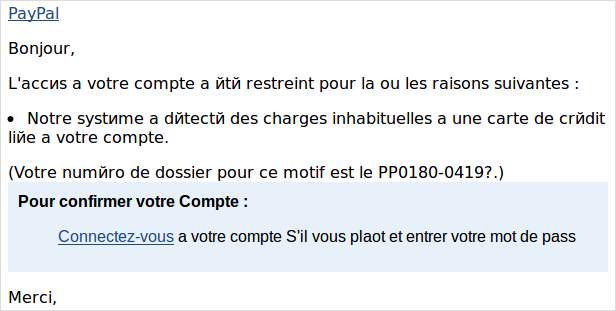
Quand tu individualises tes câbles et transfos dans des sacs congélation pour faciliter le rangement (?) et aider à retrouver plus facilement (?) le bon appareillage la veille d’un départ en vacances.

(La recherche se faisant typiquement dans le créneau 1h-3h du matin).

E-mails et génération spontanée : judgment day n’est plus loin…

Et voilà, pendant des années, j’ai écrit des thibillets pour essayer de me débarrasser des mails entrants. Mais ce que je ne savais pas, et que je découvre aujourd’hui, c’est que les mails se reproduisent entre eux, dans le délicat cocon de ma boite de réception. Sinon, à part la génération spontanée, comment expliquer que je reçoive 3 mails de plus que le logiciel n’en a comptés ?